Kecepatan sebuah website merupakan salah satu faktor paling krusial yang menentukan keberhasilan bisnis digital Anda saat ini. Ketika halaman web membutuhkan waktu lebih dari tiga detik untuk terbuka, mayoritas pengunjung akan memilih untuk segera meninggalkannya.
Kondisi tersebut tentu sangat merugikan, terutama bagi Anda yang sedang membangun reputasi online atau mengoptimalkan konversi penjualan. Oleh karena itu, Anda memerlukan solusi taktis yang mampu memangkas waktu pemuatan halaman secara signifikan.
Salah satu jalan keluar terbaik yang bisa Anda gunakan adalah dengan menerapkan cara setting plugin cache enabler secara tepat pada sistem WordPress. Melalui konfigurasi yang benar, performa server Anda akan meningkat drastis sekaligus memberikan pengalaman berselancar yang luar biasa bagi pengguna.
Mengapa Memilih Cache Enabler?
Banyak sekali pilihan plugin optimasi performa yang tersedia di repositori resmi WordPress saat ini. Meskipun demikian, Cache Enabler yang dikembangkan oleh KeyCDN berhasil mencuri perhatian berkat pendekatan fiturnya yang sangat efisien.
Plugin ini bekerja dengan cara menghasilkan file HTML statis dari setiap halaman dinamis pada website Anda. Akibatnya, server web tidak perlu lagi melakukan proses query basis data yang berat setiap kali ada pengunjung baru yang datang.
Catatan Penting: Pengurangan beban kerja server ini secara otomatis akan menurunkan metrik Time to First Byte (TTFB) website Anda. Keunggulan tersebut menjadikan Cache Enabler sebagai opsi utama bagi pemilik website yang menginginkan kecepatan tanpa konfigurasi yang rumit.
Kelebihan Utama Cache Enabler Dibanding Plugin Lain
1. Desain Arsitektur yang Sangat Ringan
Berbeda dengan beberapa kompetitornya yang memiliki ukuran file besar, plugin ini dirancang dengan kode yang sangat esensial. Hal tersebut memastikan bahwa mesin caching itu sendiri tidak akan membebani sumber daya Virtual Private Server (VPS) atau hosting Anda.
2. Dukungan Penuh Terhadap Format WebP
Fitur ini memungkinkan sistem untuk menyajikan gambar berformat WebP secara otomatis kepada peramban yang mendukungnya. Langkah ini sangat efektif untuk memangkas ukuran total halaman tanpa mengorbankan kualitas visual gambar.
3. Kompatibilitas Tinggi dengan Server Modern
Plugin ini dapat berjalan dengan sangat harmonis, baik di lingkungan server Apache, Nginx, maupun LiteSpeed. Fleksibilitas tersebut memberikan ketenangan bagi Anda yang sering melakukan migrasi antar penyedia infrastruktur web.
Struktur Biaya dan Batasan Penggunaan
Sebelum melangkah lebih jauh ke dalam aspek teknis, mari kita bedah terlebih dahulu mengenai aspek biaya penunjang. Skema ini penting dipahami agar Anda dapat merencanakan arsitektur web dengan matang.
| Komponen Fitur | Status Lisensi | Batasan (Limit) | Estimasi Biaya Tambahan |
| Fitur Cache Inti | Gratis (Open Source) | Tanpa Batas Jumlah Halaman | $0 (Selamanya) |
| Optimasi Gambar (WebP) | Membutuhkan Plugin Pihak Ketiga | Tergantung API Penyedia | Gratis – $5/bulan (Opsional) |
| Integrasi CDN (KeyCDN) | Opsional (Berbayar) | Sesuai Kuota Bandwidth | Mulai dari $0.04 per GB |
Tahap Persiapan Sebelum Melakukan Konfigurasi
Langkah awal yang wajib Anda lakukan sebelum mengaktifkan fitur caching adalah mengamankan seluruh data website. Proses pembuatan salinan cadangan (backup) berkas dan basis data secara menyeluruh tidak boleh Anda lewatkan.
Selanjutnya, Anda juga harus memastikan bahwa tidak ada plugin caching lain yang sedang aktif secara bersamaan. Mengaktifkan dua sistem manajemen cache sekaligus berpotensi besar menimbulkan konflik internal yang menyebabkan website menjadi error.
Setelah memastikan situasi lingkungan WordPress Anda bersih, barulah proses instalasi dapat dimulai dengan aman. Mari kita lanjutkan menuju panduan instalasi resmi di bawah ini.
Prosedur Instalasi Cache Enabler
Langkah 1: Masuk ke Dasbor WordPress
Silakan buka halaman administrator situs Anda, kemudian arahkan kursor menuju menu Plugins yang terletak di bilah sisi kiri. Setelah menu tersebut terbuka, Anda tinggal mengeklik opsi Add New Plugin untuk memulai pencarian.
Langkah 2: Proses Pencarian dan Pemasangan
Ketikkan kata kunci “Cache Enabler” pada kolom pencarian yang tersedia di pojok kanan atas dasbor. Begitu sistem menampilkan hasil yang sesuai, segera klik tombol Install Now pada kotak plugin buatan KeyCDN.
Langkah 3: Aktivasi Plugin
Tunggulah selama beberapa detik hingga proses pengunduhan berkas selesai dilakukan oleh sistem WordPress. Akhiri tahapan ini dengan mengeklik tombol Activate yang berwarna biru guna menyalakan fungsi dasar plugin.
Panduan Cara Setting Plugin Cache Enabler secara Detail
Sekarang kita akan masuk ke dalam inti pembahasan mengenai konfigurasi parameter di dalam menu pengaturan khusus. Untuk membukanya, Anda cukup menavigasi dasbor menuju menu Settings, lalu pilih sub-menu Cache Enabler.
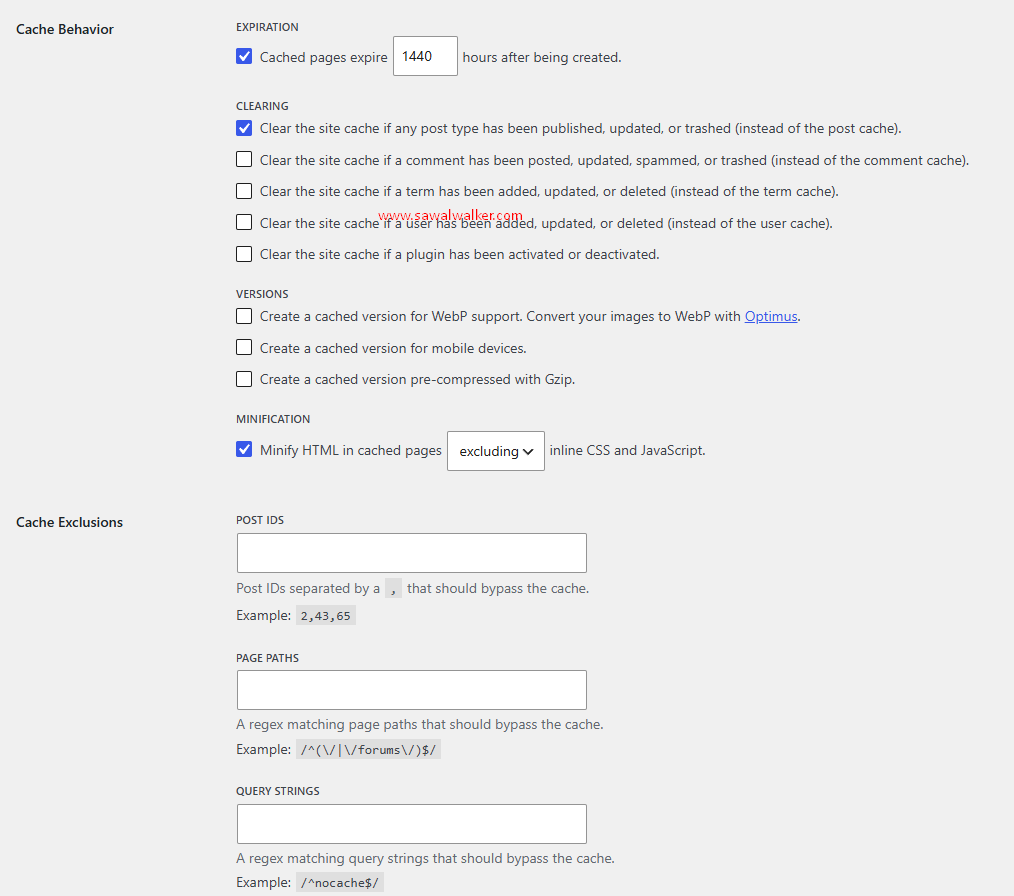
Bagian 1: Cache Behaviour
Opsi pertama yang akan Anda temukan di bagian atas halaman adalah pengaturan perilaku atau Cache Behaviour. Pada bagian ini, Anda mengontrol bagaimana dan kapan file cache harus dibuat serta kedaluwarsa.
- Cache Expiry: Isi kolom ini dengan angka
1440menit yang setara dengan durasi waktu satu hari penuh. Angka tersebut sangat ideal untuk memastikan konten Anda tetap aktual tanpa membebani kinerja penyimpanan disk server. - Cache Invalidation: Centang semua pilihan yang berkaitan dengan pembaruan konten, seperti saat menerbitkan artikel baru atau ketika ada komentar masuk. Melalui opsi ini, halaman lama akan otomatis diganti dengan versi terbaru secara seketika.
Bagian 2: Cache Exclusion
Pengaturan ini berfungsi untuk mengecualikan halaman-halaman tertentu agar tidak disimpan ke dalam bentuk cache statis. Kebijakan ini sangat krusial, khususnya untuk halaman yang sifatnya dinamis dan terus berubah setiap saat.
- Page Identifiers: Masukkan ID halaman unik atau pola URL khusus yang tidak boleh disentuh oleh mesin pembeku cache. Sebagai contoh, Anda wajib mengecualikan halaman keranjang belanjaan (cart) dan halaman akun pengguna (my-account).
- Query Strings: Daftarkan string pencarian atau parameter pelacakan iklan agar sistem tidak membuat file duplikat yang tidak perlu. Langkah preventif ini akan menjaga kapasitas penyimpanan server Anda tetap efisien dan rapi.
Bagian 3: Cache Minification
Fitur kompresi atau minification sangat berguna untuk membuang karakter-karakter kode yang tidak diperlukan lagi dalam proses eksekusi. Proses pembersihan ini mencakup penghapusan spasi kosong, baris baru, serta komentar di dalam struktur kode.
- HTML Minification: Pilih opsi kompresi HTML tingkat standar guna memperkecil ukuran dokumen tanpa merusak tata letak visual situs. Penyusutan ukuran dokumen ini akan mempercepat pengiriman data dari server menuju gawai pengunjung.
- Inline JS/CSS Minification: Aktifkan opsi ini dengan sangat hati-hati karena skrip JavaScript tertentu terkadang sensitif terhadap perubahan struktur. Lakukan pengujian secara berkala setelah mengaktifkan fitur ini untuk memastikan fungsi interaktif web tetap berjalan normal.
Strategi Memilih Konfigurasi Terbaik Sesuai Karakteristik Website
Setiap website memiliki karakteristik arsitektur dan kebutuhan sumber daya server yang berbeda satu sama lain. Oleh karena itu, penerapan pengaturan yang seragam tidak selalu menghasilkan performa yang optimal untuk semua kasus.
Apabila Anda mengelola blog pribadi atau situs berita yang berfokus pada konten teks, Anda bisa mengaktifkan seluruh fitur kompresi secara agresif. Struktur halaman yang sederhana membuat potensi terjadinya kerusakan kode akibat proses optimasi menjadi sangat minim.
Namun, situasinya akan sangat berbeda jika Anda mengoperasikan toko online berbasis WooCommerce yang kompleks. Anda harus lebih selektif dan memberikan pengecualian ketat pada seluruh fungsi transaksi agar data pelanggan tidak saling tertukar.
Cara Melakukan Pengujian Hasil Caching
Setelah seluruh rangkaian konfigurasi selesai diterapkan, Anda wajib mengukur efektivitas perbaikan performa yang terjadi. Gunakan platform pengujian tepercaya seperti Google PageSpeed Insights atau GTmetrix sebagai alat ukur utama.
Perhatikan nilai pada indikator Largest Contentful Paint (LCP) dan Total Blocking Time (TBT) setelah optimasi dilakukan. Idealnya, kedua metrik tersebut akan menunjukkan penurunan durasi waktu yang cukup signifikan dibanding sebelum pemasangan plugin.
Tips Tambahan: Lakukan pengujian dalam mode penyamaran (Incognito Window) pada peramban Anda untuk mendapatkan hasil visual murni. Cara ini memastikan bahwa Anda melihat halaman web persis seperti apa yang disaksikan oleh pengunjung baru.
Kesimpulan
Menerapkan cara setting plugin cache enabler dengan tepat terbukti menjadi salah satu metode paling efisien untuk mendongkrak kecepatan website WordPress. Melalui kombinasi ukuran file yang ringan dan konfigurasi yang akurat, performa server Anda akan berada pada level tertingginya.
Kunci utama keberhasilan optimasi ini terletak pada ketelitian Anda saat memisahkan halaman dinamis dan halaman statis. Lakukan evaluasi berkala dan selalu pantau metrik kecepatan web Anda demi menjaga kenyamanan maksimal para pengunjung setia.