Panduan Lengkap Mengatasi Error 500 Pada Plugin Elementor
Menghadapi kendala teknis saat sedang asyik mendesain website tentu sangat menyebalkan. Salah satu masalah yang paling sering ditemui oleh pengguna WordPress adalah Mengatasi Error 500 Pada Plugin Elementor. Masalah ini biasanya muncul dalam bentuk “Internal Server Error” atau layar putih polos saat Anda mencoba membuka editor. Jangan panik, karena Mengatasi Error 500 Pada Plugin Elementor saat save (when saving) sebenarnya bisa dilakukan dengan langkah-langkah sistematis mulai dari pengecekan memori hingga konflik antar plugin. Artikel ini akan memandu Anda secara tuntas agar website kembali normal dan performa desain Anda tetap optimal tanpa gangguan teknis yang berarti.
Apa Itu Error 500 dan Mengapa Terjadi di Elementor?
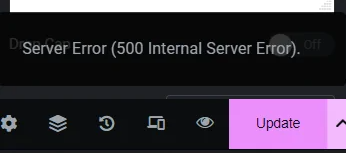
Sebelum masuk ke teknis, kita perlu paham bahwa Error 500 (Internal Server Error) adalah pesan umum yang diberikan server ketika terjadi sesuatu yang salah, namun server tidak bisa menentukan secara spesifik apa masalahnya.
Di ekosistem Elementor, hal ini biasanya dipicu oleh tiga hal utama:
- Limit Memori PHP yang Terlalu Rendah: Elementor butuh tenaga besar. Jika server “kehabisan napas”, ia akan menyerah dan menampilkan Error 500.
- Konflik Plugin atau Tema: Ada kode yang bertabrakan antara Elementor dengan plugin lain.
- Versi PHP yang Kedaluwarsa: Menggunakan teknologi lama di server yang sudah modern.
Langkah 1: Meningkatkan PHP Memory Limit
Penyebab nomor satu gagalnya Elementor loading adalah memori yang tidak cukup. Elementor merekomendasikan minimal 256MB, namun 512MB adalah angka ideal di tahun 2026.
Cara Mengubah via wp-config.php:
- Buka File Manager di cPanel atau via FTP.
- Cari file
wp-config.php. - Tambahkan kode berikut sebelum baris “That’s all, stop editing!”:
define('WP_MEMORY_LIMIT', '512M');
Cara Mengubah via PHP Selector:
Jika Anda menggunakan cPanel, cari menu Select PHP Version > Options, lalu ubah bagian memory_limit menjadi 512M.
Langkah 2: Mengecek Konflik Plugin
Jika memori sudah cukup tapi masalah tetap ada, kemungkinan besar ada plugin lain yang “berantem” dengan Elementor.
Cara Melakukan Debugging:
- Masuk ke Dashboard WordPress > Plugins.
- Nonaktifkan semua plugin kecuali Elementor dan Elementor Pro.
- Coba buka kembali editor Elementor. Jika berhasil, artinya salah satu plugin yang Anda matikan tadi adalah biang keroknya.
- Aktifkan plugin satu per satu untuk mencari tahu mana yang menyebabkan error.
Langkah 3: Mengganti Tema ke Default
Terkadang, kode di dalam tema (Theme) yang Anda gunakan tidak kompatibel dengan update terbaru Elementor.
- Cobalah ganti tema Anda sementara ke Hello Elementor atau tema bawaan WordPress seperti Twenty Twenty-Four.
- Jika Error 500 hilang, berarti Anda perlu memperbarui tema lama Anda atau menghubungi pengembang tema tersebut.
Langkah 4: Memeriksa Versi PHP
Elementor modern bekerja optimal pada PHP versi 7.4 ke atas. Namun, di tahun 2026, sangat disarankan Anda menggunakan PHP 8.1 atau 8.2.
Cara Update:
- Login ke cPanel Hosting.
- Cari menu MultiPHP Manager atau Select PHP Version.
- Pilih domain Anda dan ubah versinya ke PHP 8.1/8.2.
- Simpan dan cek kembali website Anda.
Langkah 5: Mengaktifkan Mode Debug WordPress
Jika Anda ingin tahu secara spesifik baris kode mana yang rusak, aktifkan fitur “mata-mata” milik WordPress.
- Buka file
wp-config.php. - Cari kode
define( 'WP_DEBUG', false );. - Ubah menjadi:
define( 'WP_DEBUG', true );define( 'WP_DEBUG_LOG', true );
- Refresh halaman yang error. Sekarang, WordPress akan mencatat detail kesalahan di file
wp-content/debug.log. Anda bisa membaca file tersebut untuk melihat plugin mana yang error.
Langkah 6: Mengatur Ulang File .htaccess
File .htaccess yang korup (rusak) bisa menyebabkan seluruh website tumbang dengan status Error 500.
- Masuk ke File Manager.
- Cari file
.htaccess(pastikan fitur “Show Hidden Files” aktif). - Rename file tersebut menjadi
.htaccess_old. - Masuk ke Dashboard WordPress > Settings > Permalinks.
- Klik Save Changes (ini akan otomatis membuat file
.htaccessbaru yang bersih).
Langkah 7: Cek Log Error Server (cPanel)
Jika semua cara di atas gagal, server Anda sebenarnya menyimpan catatan rahasia tentang apa yang terjadi.
- Buka cPanel.
- Cari menu Metrics > Errors.
- Di sana akan muncul daftar error terbaru lengkap dengan jam dan penyebabnya. Biasanya akan tertulis seperti “Fatal error: Allowed memory size of… exhausted”.
Tips Tambahan: Mengatasi “Layar Putih” (White Screen of Death)
Terkadang Error 500 muncul sebagai layar putih polos tanpa tulisan. Di Elementor, Anda bisa mencoba fitur Switch Front-end Editor Loader Method.
- Pergi ke Elementor > Settings.
- Klik tab Advanced.
- Pada pilihan Switch Front-end Editor Loader Method, pilih Enable.
- Simpan perubahan. Fitur ini membantu server yang memiliki konfigurasi “ketat” untuk memproses perintah Elementor dengan cara berbeda.
Tabel Ringkasan Solusi
| Masalah | Solusi Cepat |
| Kehabisan Memori | Naikkan WP_MEMORY_LIMIT ke 512M |
| Plugin Bermasalah | Matikan semua plugin selain Elementor |
| Versi PHP Lama | Update ke PHP 8.1 atau 8.2 |
| File .htaccess Rusak | Reset Permalinks di Dashboard |
| Server Timeout | Hubungi Provider Hosting Anda |
Kesimpulan
Mengatasi Error 500 Pada Plugin Elementor memang membutuhkan kesabaran. Namun, 90% masalah ini biasanya selesai hanya dengan meningkatkan PHP Memory Limit atau mengganti versi PHP ke yang lebih baru. Selalu pastikan Anda memiliki cadangan (backup) website sebelum melakukan perubahan pada file sistem seperti wp-config.php atau .htaccess.
Jangan biarkan kendala teknis menghambat kreativitas Anda dalam membangun website yang indah. Jika semua langkah di atas sudah dilakukan namun error masih menetap, kemungkinan besar masalah ada pada sisi konfigurasi hardware server penyedia hosting Anda.